Domain frogies.de kaufen?
Wir ziehen mit dem Projekt
frogies.de um.
Sind Sie am Kauf der Domain
frogies.de interessiert?
domain@kv-gmbh.de · 0541-91531010
Domain frogies.de kaufen?
Was ist AppData Roaming?
AppData Roaming ist ein Ordner auf einem Windows-Betriebssystem, der für die Speicherung von Anwendungsdaten verwendet wird. In diesem Ordner werden Benutzerdaten und Einstellungen für bestimmte Programme gespeichert, die für alle Benutzerkonten auf dem Computer zugänglich sein sollen. Dies ermöglicht es Anwendungen, ihre Daten zwischen verschiedenen Benutzerkonten oder Computern zu synchronisieren. **
Wie finde ich AppData Ordner?
Um den AppData-Ordner auf einem Windows-Computer zu finden, musst du zunächst den Windows Explorer öffnen. Anschließend klickst du auf die Schaltfläche "Ansicht" in der oberen Menüleiste und aktivierst die Option "Ausgeblendete Elemente anzeigen". Dadurch werden versteckte Dateien und Ordner sichtbar, darunter auch der AppData-Ordner. Du kannst dann den Pfad C:\Benutzer\DeinBenutzername\AppData eingeben, um direkt zum AppData-Ordner zu gelangen. Alternativ kannst du auch "%appdata%" in das Suchfeld des Windows Explorers eingeben, um direkt zum Roaming-Ordner innerhalb des AppData-Ordners zu gelangen. **

Ähnliche Suchbegriffe für AppData
Top-Angebote
Produkte zum Begriff AppData:
-
Tour durch die Natur - 50 heimische Tiere am WasserKompaktes Wissen Für Unterwegs Und Als Geschenk Für Kleine Und Große Naturforscher Woran Erkennt Man Den Grasfrosch? Und Wo Findet Man Heidelibellen? Spielerisch Die Natur Entdecken Und Erleben – Dafür Steht Diese Naturkarten-reihe. Mit Zahlreichen...13,00 €*Versand: 2,95 €Sichere Weiterleitung zum Anbieter
-
Wasserspielzeug Frosch im Wasser, 1 StückWasserspielzeug - für Kinder, Tiere, Fische, Wasserstation, geeignet ab 3 Jahren, Material: Plastik, 1 Stück in der Packung Machen Sie das regelmäßige abendliche Baderitual zfür Ihr Kind zu einem noch größeren Vergnügen. Mit dem Wasserfrosch werden die Kinder das Bad in der Wanne genießen und lange nicht mehr herauskommen9,69 €*Versand: 4,99 €Sichere Weiterleitung zum Anbieter
-
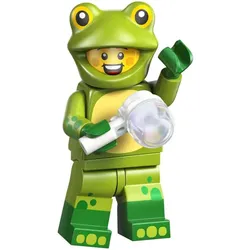
LEGO® Minifigur 71051 Tiere Serie 28 - FroschLieferumfang: 1x Die LEGO® Minifigur 71051 Tiere Serie 28 - Frosch Das Sortiment umfasst 12 Minifiguren, jeder liegt mindestens ein Zubehörteil bei. Sie sind zum Beispiel als Koala, Delfin, Affe, Pfau oder Goldfisch verkleidet. Erweitere deine Minifiguren-Sammlung oder stell Geschichten mit deinen anderen Spielsets dar.4,99 €*Versand: 6,95 €Sichere Weiterleitung zum Anbieter


-
Ist der AppData-Ordner wichtig?
Ja, der AppData-Ordner ist wichtig, da er von Windows verwendet wird, um Anwendungsdaten für Benutzerprofile zu speichern. Viele Anwendungen speichern dort Konfigurationsdateien, Zwischenspeicher und andere Daten, die für ihre ordnungsgemäße Funktion erforderlich sind. Es wird empfohlen, den AppData-Ordner nicht zu löschen oder zu verschieben, da dies zu Problemen mit Anwendungen führen kann. **
-
Fehlt der Minecraft AppData Mods Ordner?
Es ist möglich, dass der Minecraft AppData Mods Ordner fehlt, wenn du Minecraft auf einer anderen Plattform als Windows verwendest. Auf Mac und Linux befindet sich der Mods Ordner normalerweise im Minecraft-Verzeichnis. Wenn du den Mods Ordner nicht finden kannst, kannst du ihn manuell erstellen, um Mods zu installieren. **
-
Wie finde ich den Ordner AppData?
Um den Ordner AppData zu finden, musst du zunächst den Windows Explorer öffnen. Klicke dann auf die Suchleiste oben und gebe "%appdata%" ein. Drücke Enter und es sollte dich direkt zum AppData-Ordner führen. Alternativ kannst du auch den Pfad "C:\Benutzer\DeinBenutzername\AppData" manuell eingeben, um den Ordner zu finden. Stelle sicher, dass du versteckte Dateien und Ordner anzeigen lässt, da der AppData-Ordner standardmäßig ausgeblendet ist. Wenn du den Ordner weiterhin nicht finden kannst, kannst du auch in der Systemsteuerung unter "Ordneroptionen" nachsehen, ob die Option zum Anzeigen versteckter Dateien aktiviert ist. **
-
Wo finde ich den Ordner AppData?
Der Ordner AppData befindet sich normalerweise im Benutzerverzeichnis auf einem Windows-Betriebssystem. Um darauf zuzugreifen, kannst du die Tastenkombination Windows + R drücken, " %appdata% " eingeben und auf "OK" klicken. Alternativ kannst du auch über den Datei-Explorer navigieren, indem du zu "C:\Benutzer\DeinBenutzername\" gehst und dort den Ordner "AppData" findest. Beachte jedoch, dass der Ordner standardmäßig ausgeblendet ist, also musst du möglicherweise die Option "Ausgeblendete Elemente einblenden" aktivieren. **


Wie öffne ich das AppData-Fenster?
Um das AppData-Fenster zu öffnen, musst du zunächst den Windows Explorer öffnen. Dann musst du in der Adressleiste "%appdata%" eingeben und Enter drücken. Dadurch gelangst du direkt zum AppData-Ordner. **
Wie kopiere ich den AppData-Ordner?
Um den AppData-Ordner zu kopieren, öffne den Windows Explorer und navigiere zu "C:\Benutzer\[Dein Benutzername]". Dort findest du den Ordner "AppData". Klicke mit der rechten Maustaste auf den Ordner und wähle "Kopieren". Navigiere dann zu dem Zielort, an dem du den Ordner kopieren möchtest, klicke mit der rechten Maustaste und wähle "Einfügen". **
Top-Angebote
Produkte zum Begriff AppData:
-
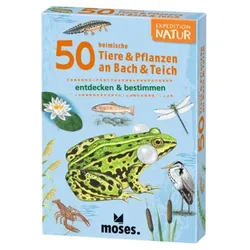
Moses Expedition Natur - 50 heimische Tiere & Pflanzen an Bach & TeichEin echter Bestseller aus der Expedition Natur Reihe Welcher Baum wächst hier eigentlich im Garten? Welcher Vogel zwitschert morgens so früh? Und ist das eigentlich eine Wespe oder eine Schwebfliege auf dem Balkon? Die Antworten darauf finden sich in den kompakten Wissenspaketen zu den faszinierendsten Natur-Themen. Schnell griffbereit für den nächsten Ausflug Die handlichen Schachteln mit je 50 Karten und einem ausführlichen Leporello sind die perfekten Begleiter auf dem Ausflug, dem Familien-Spaziergang im Wald oder dem Wochenende im Garten. Die Kartensets sind zu vielen spannenden Themen erhältlich und verbinden wissenswerte Fakten zu Tieren, Pflanzen, Insekten und anderen Naturthemen mit spielerischen Quizfragen und anschaulichen, naturgetreuen Illustrationen. Dieser Titel: 50 heimische Tiere & Pflanzen an Bach & Teich Viele Kinder (und Erwachsene!) kennen heute nicht mehr die Namen der heimischen Fische, Kleintiere, Vögel und Pflanzen an Bach und Teich. Diese wunderschön gestaltete Schachtel mit 50 Karten und einem ausführlichen Leporello kann da Abhilfe schaffen. Sie setzt die erfolgreiche Reihe fort und ist nützlicher Begleiter in der Natur. Neben Infos zu Bach und Teich bietet sie spannende Quizfragen – nicht nur für Kinder! Alle Vorteile auf einen Blick: wunderschöne naturalistische Illustrationen unterhaltsame Quizfragen detaillierte Steckbriefe zu den verschiedenen Tieren und Pflanzen jede Menge Wissenswertes 50 Karten in einer Schachtel matt laminiert mit Spotlackierung und Hochprägung mit Leporello inklusive Glossar vierfarbig illustriert auf FSC®-zertifiziertem Papier gedruckt Autoren: Carola von Kessel, Thomas Müller Illustrationen: Thomas Müller, Arno Kolb, Steffen Walentowitz9,95 €*Versand: 5,49 €Sichere Weiterleitung zum Anbieter
-
Tour durch die Natur - 50 heimische Tiere am WasserKompaktes Wissen Für Unterwegs Und Als Geschenk Für Kleine Und Große Naturforscher Woran Erkennt Man Den Grasfrosch? Und Wo Findet Man Heidelibellen? Spielerisch Die Natur Entdecken Und Erleben – Dafür Steht Diese Naturkarten-reihe. Mit Zahlreichen...13,00 €*Versand: 2,95 €Sichere Weiterleitung zum Anbieter
-
Wasserspielzeug Frosch im Wasser, 1 StückWasserspielzeug - für Kinder, Tiere, Fische, Wasserstation, geeignet ab 3 Jahren, Material: Plastik, 1 Stück in der Packung Machen Sie das regelmäßige abendliche Baderitual zfür Ihr Kind zu einem noch größeren Vergnügen. Mit dem Wasserfrosch werden die Kinder das Bad in der Wanne genießen und lange nicht mehr herauskommen9,69 €*Versand: 4,99 €Sichere Weiterleitung zum Anbieter
-
Was ist AppData Roaming?
AppData Roaming ist ein Ordner auf einem Windows-Betriebssystem, der für die Speicherung von Anwendungsdaten verwendet wird. In diesem Ordner werden Benutzerdaten und Einstellungen für bestimmte Programme gespeichert, die für alle Benutzerkonten auf dem Computer zugänglich sein sollen. Dies ermöglicht es Anwendungen, ihre Daten zwischen verschiedenen Benutzerkonten oder Computern zu synchronisieren. **
-
Wie finde ich AppData Ordner?
Um den AppData-Ordner auf einem Windows-Computer zu finden, musst du zunächst den Windows Explorer öffnen. Anschließend klickst du auf die Schaltfläche "Ansicht" in der oberen Menüleiste und aktivierst die Option "Ausgeblendete Elemente anzeigen". Dadurch werden versteckte Dateien und Ordner sichtbar, darunter auch der AppData-Ordner. Du kannst dann den Pfad C:\Benutzer\DeinBenutzername\AppData eingeben, um direkt zum AppData-Ordner zu gelangen. Alternativ kannst du auch "%appdata%" in das Suchfeld des Windows Explorers eingeben, um direkt zum Roaming-Ordner innerhalb des AppData-Ordners zu gelangen. **
-
Ist der AppData-Ordner wichtig?
Ja, der AppData-Ordner ist wichtig, da er von Windows verwendet wird, um Anwendungsdaten für Benutzerprofile zu speichern. Viele Anwendungen speichern dort Konfigurationsdateien, Zwischenspeicher und andere Daten, die für ihre ordnungsgemäße Funktion erforderlich sind. Es wird empfohlen, den AppData-Ordner nicht zu löschen oder zu verschieben, da dies zu Problemen mit Anwendungen führen kann. **
-
Fehlt der Minecraft AppData Mods Ordner?
Es ist möglich, dass der Minecraft AppData Mods Ordner fehlt, wenn du Minecraft auf einer anderen Plattform als Windows verwendest. Auf Mac und Linux befindet sich der Mods Ordner normalerweise im Minecraft-Verzeichnis. Wenn du den Mods Ordner nicht finden kannst, kannst du ihn manuell erstellen, um Mods zu installieren. **
Ähnliche Suchbegriffe für AppData
-
LEGO® Minifigur 71051 Tiere Serie 28 - FroschLieferumfang: 1x Die LEGO® Minifigur 71051 Tiere Serie 28 - Frosch Das Sortiment umfasst 12 Minifiguren, jeder liegt mindestens ein Zubehörteil bei. Sie sind zum Beispiel als Koala, Delfin, Affe, Pfau oder Goldfisch verkleidet. Erweitere deine Minifiguren-Sammlung oder stell Geschichten mit deinen anderen Spielsets dar.4,99 €*Versand: 6,95 €Sichere Weiterleitung zum Anbieter
-
Relaxdays Türstopper Frosch GrünDieser schöne Bodentürstopper in Form eines niedlichen Froschs ist ideal geeignet, um unbeabsichtigtes Anschlagen oder Zuknallen der Türen zu verhindern. Durch die Schwere des mit Sand gefüllten Türhalters steht dieser stabil und sicher auf dem Boden. Dank seiner Höhe ist der Bodenstopper auch für höher gelegene Türen wie die Balkon- oder Terrassentür verwendbar. Der dekorative Türaufhalter aus weicher Baumwolle ist auch ideal fürs Kinderzimmer und kann jederzeit flexibel neu platziert werden.Türstopper Frosch im Detail- Maße H x D: ca. 30 x 10 cm- Gewicht: ca. 1 kg- Material: Baumwolle, Sand- Farbe: GrünDekorativer Türpuffer für den Boden- Niedliches Frosch-Design mit geripptem Stoff- Weiche Baumwolle schützt Tür und Boden vor Verkratzen- Freistehender Türstopper ist flexibel in Räumen platzierbar- Ideal für das Kinder-, Bade-, Schlaf- oder auch Wohnzimmer- Zuverlässiges Aufhalten von Türen durch sandgefüllten PufferLieferumfang- 1x Türstopper- Dekorationsartikel sind nicht im Lieferumfang enthalten14,39 €*Versand: 0,00 €Sichere Weiterleitung zum Anbieter
-
Schlori Schwimmbrille Frosch GrünDie Schlori Schwimmbrille hat einen perfekten Sitz durch ihr stufenlos verstellbares Kopfband und die anschmiegsamen Dichtungen aus 100% Silikon. Die Gläser aus Polycarbonat sorgen für freie Sicht unter Wasser und der Nasensteg kann ebenfalls verstellt werden um eine optimale Anpassung ans Gesicht zu erreichen. Sie enthält keine gesundheitsschädlichen Stoffe und die lustigen Schlori-Froschgesichter sind abnehmbar. Antifog und UV-Schutz.10,95 €*Versand: 5,49 €Sichere Weiterleitung zum Anbieter
-
Wie finde ich den Ordner AppData?
Um den Ordner AppData zu finden, musst du zunächst den Windows Explorer öffnen. Klicke dann auf die Suchleiste oben und gebe "%appdata%" ein. Drücke Enter und es sollte dich direkt zum AppData-Ordner führen. Alternativ kannst du auch den Pfad "C:\Benutzer\DeinBenutzername\AppData" manuell eingeben, um den Ordner zu finden. Stelle sicher, dass du versteckte Dateien und Ordner anzeigen lässt, da der AppData-Ordner standardmäßig ausgeblendet ist. Wenn du den Ordner weiterhin nicht finden kannst, kannst du auch in der Systemsteuerung unter "Ordneroptionen" nachsehen, ob die Option zum Anzeigen versteckter Dateien aktiviert ist. **
-
Wo finde ich den Ordner AppData?
Der Ordner AppData befindet sich normalerweise im Benutzerverzeichnis auf einem Windows-Betriebssystem. Um darauf zuzugreifen, kannst du die Tastenkombination Windows + R drücken, " %appdata% " eingeben und auf "OK" klicken. Alternativ kannst du auch über den Datei-Explorer navigieren, indem du zu "C:\Benutzer\DeinBenutzername\" gehst und dort den Ordner "AppData" findest. Beachte jedoch, dass der Ordner standardmäßig ausgeblendet ist, also musst du möglicherweise die Option "Ausgeblendete Elemente einblenden" aktivieren. **
-
Wie öffne ich das AppData-Fenster?
Um das AppData-Fenster zu öffnen, musst du zunächst den Windows Explorer öffnen. Dann musst du in der Adressleiste "%appdata%" eingeben und Enter drücken. Dadurch gelangst du direkt zum AppData-Ordner. **
-
Wie kopiere ich den AppData-Ordner?
Um den AppData-Ordner zu kopieren, öffne den Windows Explorer und navigiere zu "C:\Benutzer\[Dein Benutzername]". Dort findest du den Ordner "AppData". Klicke mit der rechten Maustaste auf den Ordner und wähle "Kopieren". Navigiere dann zu dem Zielort, an dem du den Ordner kopieren möchtest, klicke mit der rechten Maustaste und wähle "Einfügen". **
* Alle Preise verstehen sich inklusive der gesetzlichen Mehrwertsteuer und ggf. zuzüglich Versandkosten. Die Angebotsinformationen basieren auf den Angaben des jeweiligen Shops und werden über automatisierte Prozesse aktualisiert. Eine Aktualisierung in Echtzeit findet nicht statt, so dass es im Einzelfall zu Abweichungen kommen kann. ** Hinweis: Teile dieses Inhalts wurden von KI erstellt.