Domain frogies.de kaufen?
Wir ziehen mit dem Projekt
frogies.de um.
Sind Sie am Kauf der Domain
frogies.de interessiert?
domain@kv-gmbh.de · 0541-91531010
Domain frogies.de kaufen?
Was bedeutet Netzlaufwerk?
Ein Netzlaufwerk ist ein Speicherbereich auf einem Server oder einem anderen Computer, der über ein Netzwerk zugänglich ist. Es ermöglicht Benutzern, Dateien und Ordner von verschiedenen Geräten aus zu speichern, abzurufen und zu bearbeiten. Netzlaufwerke werden häufig in Unternehmen eingesetzt, um eine zentrale Datenablage für Mitarbeiter bereitzustellen. Sie können auch für den Austausch von Dateien zwischen verschiedenen Benutzern verwendet werden. Netzlaufwerke werden normalerweise über eine Netzwerkfreigabe oder einen speziellen Dateiserver bereitgestellt. **
Wie erstelle ich ein Netzlaufwerk?
Um ein Netzlaufwerk zu erstellen, musst du zuerst sicherstellen, dass du mit dem Netzwerk verbunden bist. Öffne dann den Datei-Explorer und klicke auf "Dieser PC". Wähle im Menü die Option "Netzlaufwerk verbinden" aus. Dort kannst du den Laufwerksbuchstaben auswählen und den Pfad zum Netzwerkordner eingeben. Klicke auf "Fertig stellen" und gib gegebenenfalls deine Anmeldeinformationen ein. Das Netzlaufwerk sollte nun erstellt sein und im Datei-Explorer angezeigt werden. **
Ähnliche Suchbegriffe für Netzlaufwerk
Top-Angebote
Produkte zum Begriff Netzlaufwerk:
-
Expedition Natur - 50 heimische Tiere & Pflanzen an Bach & TeichDiese Wunderschön Gestalteten Schachteln Mit Je 50 Karten Und Einem Ausführlichen Leporello Sind Die Perfekten Begleiter Auf Dem Waldausflug Oder Dem Familien-spaziergang. Die Kartensets Sind Zu Vielen Spannenden Themen Erhältlich Und Verbinden...9,95 €*Versand: 2,95 €Sichere Weiterleitung zum Anbieter
-
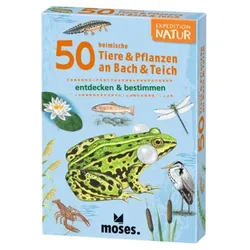
Moses Expedition Natur - 50 heimische Tiere & Pflanzen an Bach & TeichEin echter Bestseller aus der Expedition Natur Reihe Welcher Baum wächst hier eigentlich im Garten? Welcher Vogel zwitschert morgens so früh? Und ist das eigentlich eine Wespe oder eine Schwebfliege auf dem Balkon? Die Antworten darauf finden sich in den kompakten Wissenspaketen zu den faszinierendsten Natur-Themen. Schnell griffbereit für den nächsten Ausflug Die handlichen Schachteln mit je 50 Karten und einem ausführlichen Leporello sind die perfekten Begleiter auf dem Ausflug, dem Familien-Spaziergang im Wald oder dem Wochenende im Garten. Die Kartensets sind zu vielen spannenden Themen erhältlich und verbinden wissenswerte Fakten zu Tieren, Pflanzen, Insekten und anderen Naturthemen mit spielerischen Quizfragen und anschaulichen, naturgetreuen Illustrationen. Dieser Titel: 50 heimische Tiere & Pflanzen an Bach & Teich Viele Kinder (und Erwachsene!) kennen heute nicht mehr die Namen der heimischen Fische, Kleintiere, Vögel und Pflanzen an Bach und Teich. Diese wunderschön gestaltete Schachtel mit 50 Karten und einem ausführlichen Leporello kann da Abhilfe schaffen. Sie setzt die erfolgreiche Reihe fort und ist nützlicher Begleiter in der Natur. Neben Infos zu Bach und Teich bietet sie spannende Quizfragen – nicht nur für Kinder! Alle Vorteile auf einen Blick: wunderschöne naturalistische Illustrationen unterhaltsame Quizfragen detaillierte Steckbriefe zu den verschiedenen Tieren und Pflanzen jede Menge Wissenswertes 50 Karten in einer Schachtel matt laminiert mit Spotlackierung und Hochprägung mit Leporello inklusive Glossar vierfarbig illustriert auf FSC®-zertifiziertem Papier gedruckt Autoren: Carola von Kessel, Thomas Müller Illustrationen: Thomas Müller, Arno Kolb, Steffen Walentowitz9,95 €*Versand: 5,49 €Sichere Weiterleitung zum Anbieter
-
Tour durch die Natur - 50 heimische Tiere am WasserKompaktes Wissen Für Unterwegs Und Als Geschenk Für Kleine Und Große Naturforscher Woran Erkennt Man Den Grasfrosch? Und Wo Findet Man Heidelibellen? Spielerisch Die Natur Entdecken Und Erleben – Dafür Steht Diese Naturkarten-reihe. Mit Zahlreichen...13,00 €*Versand: 2,95 €Sichere Weiterleitung zum Anbieter



-
Wie verbindet man ein Netzlaufwerk?
Um ein Netzlaufwerk zu verbinden, musst du zuerst sicherstellen, dass du mit dem Netzwerk verbunden bist, in dem sich das Laufwerk befindet. Öffne dann den Datei-Explorer auf deinem Computer und klicke auf "Dieser PC". Wähle dort die Option "Netzlaufwerk verbinden" aus und gib den Pfad zum Netzlaufwerk ein, z.B. \\Servername\Freigabename. Du wirst dann nach deinen Anmeldeinformationen für das Netzwerk gefragt, die du eingeben musst, um das Laufwerk erfolgreich zu verbinden. Sobald die Verbindung hergestellt ist, kannst du auf das Netzlaufwerk wie auf jedes andere Laufwerk auf deinem Computer zugreifen. **
-
Wie verbinde ich ein Netzlaufwerk?
Um ein Netzlaufwerk zu verbinden, musst du zuerst sicherstellen, dass du mit dem Netzwerk verbunden bist. Gehe dann zum Explorer und klicke auf "Dieser PC". Wähle oben im Menü die Option "Netzlaufwerk verbinden" aus. Dort kannst du den Pfad zum Netzlaufwerk eingeben und gegebenenfalls Benutzername und Passwort angeben. Klicke dann auf "Fertigstellen" und das Netzlaufwerk sollte verbunden sein. Du kannst nun auf die Dateien und Ordner im Netzlaufwerk zugreifen. **
-
Wie erstelle ich ein Netzlaufwerk?
Um ein Netzlaufwerk zu erstellen, musst du zunächst sicherstellen, dass du mit dem Netzwerk verbunden bist. Klicke dann mit der rechten Maustaste auf "Dieser PC" und wähle "Netzlaufwerk verbinden". Wähle einen Laufwerksbuchstaben aus und gib den Pfad des Netzwerkordners ein, den du verbinden möchtest. Klicke auf "Fertig stellen" und das Netzlaufwerk wird erstellt. **
-
Wie kann ich ein Netzlaufwerk verbinden?
Um ein Netzlaufwerk zu verbinden, musst du zuerst sicherstellen, dass du mit dem Netzwerk verbunden bist. Öffne dann den Datei-Explorer auf deinem Computer und klicke auf "Dieser PC". Wähle dort die Option "Computer" und dann "Netzlaufwerk verbinden". Gib den Pfad zum Netzlaufwerk ein, den du verbinden möchtest, und folge den Anweisungen, um dich mit deinen Netzwerkzugangsdaten anzumelden. Nachdem du die Verbindung hergestellt hast, kannst du auf das Netzlaufwerk wie auf jeden anderen Ordner auf deinem Computer zugreifen. **
Erkennt Adobe Solid State Drive als Netzlaufwerk?
Nein, Adobe erkennt Solid State Drives (SSDs) nicht als Netzlaufwerke. Ein SSD ist eine Art Festplatte, während ein Netzlaufwerk ein Speicherort ist, der über ein Netzwerk zugänglich ist. Adobe kann jedoch auf Dateien zugreifen, die auf einem SSD oder einem Netzlaufwerk gespeichert sind. **
Wie kann ich auf das Netzlaufwerk zugreifen?
Um auf ein Netzlaufwerk zuzugreifen, musst du zunächst sicherstellen, dass du mit dem Netzwerk verbunden bist. Öffne dann den Datei-Explorer auf deinem Computer und klicke auf "Dieser PC". Dort solltest du das Netzlaufwerk unter den verfügbaren Laufwerken sehen. Klicke einfach darauf, um darauf zuzugreifen und die Dateien zu durchsuchen. **
Top-Angebote
Produkte zum Begriff Netzlaufwerk:
-
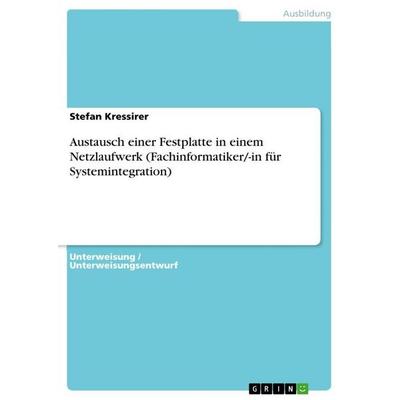
Austausch einer Festplatte in einem Netzlaufwerk (Fachinformatiker/-in für Systemintegration), Taschenbuch von Stefan Kressirer, GRIN,Austausch Einer Festplatte In Einem Netzlaufwerk (fachinformatiker/-in Für Systemintegration), Taschenbuch Von Stefan Kressirer, Grin, 978-3-656-82354-4, Seitenanzahl: 1614,99 €*Versand: 0,00 €Sichere Weiterleitung zum Anbieter
-
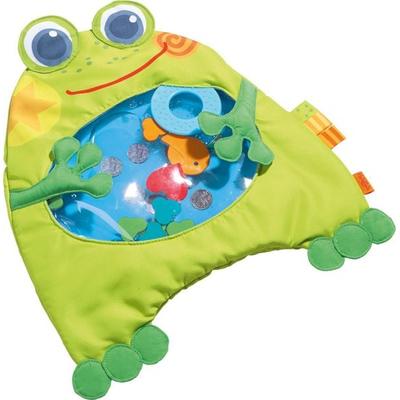
Wasser-Spielmatte FroschDie Sanft Schaukelnde Wasser-spielmatte Kleiner Frosch Von Haba Wird Sicher Schnell Zum Lieblingsspielzeug Ihres Babys. Weil Die Wasser-spielmatte Mit Einer Weichen Stoffhülle Umgeben Ist, Liegen Babys Darauf Besonders Gerne. Außerdem Gibt Es Bei...29,99 €*Versand: 0,00 €Sichere Weiterleitung zum Anbieter
-
Expedition Natur - 50 heimische Tiere & Pflanzen an Bach & TeichDiese Wunderschön Gestalteten Schachteln Mit Je 50 Karten Und Einem Ausführlichen Leporello Sind Die Perfekten Begleiter Auf Dem Waldausflug Oder Dem Familien-spaziergang. Die Kartensets Sind Zu Vielen Spannenden Themen Erhältlich Und Verbinden...9,95 €*Versand: 2,95 €Sichere Weiterleitung zum Anbieter
-
Was bedeutet Netzlaufwerk?
Ein Netzlaufwerk ist ein Speicherbereich auf einem Server oder einem anderen Computer, der über ein Netzwerk zugänglich ist. Es ermöglicht Benutzern, Dateien und Ordner von verschiedenen Geräten aus zu speichern, abzurufen und zu bearbeiten. Netzlaufwerke werden häufig in Unternehmen eingesetzt, um eine zentrale Datenablage für Mitarbeiter bereitzustellen. Sie können auch für den Austausch von Dateien zwischen verschiedenen Benutzern verwendet werden. Netzlaufwerke werden normalerweise über eine Netzwerkfreigabe oder einen speziellen Dateiserver bereitgestellt. **
-
Wie erstelle ich ein Netzlaufwerk?
Um ein Netzlaufwerk zu erstellen, musst du zuerst sicherstellen, dass du mit dem Netzwerk verbunden bist. Öffne dann den Datei-Explorer und klicke auf "Dieser PC". Wähle im Menü die Option "Netzlaufwerk verbinden" aus. Dort kannst du den Laufwerksbuchstaben auswählen und den Pfad zum Netzwerkordner eingeben. Klicke auf "Fertig stellen" und gib gegebenenfalls deine Anmeldeinformationen ein. Das Netzlaufwerk sollte nun erstellt sein und im Datei-Explorer angezeigt werden. **
-
Wie verbindet man ein Netzlaufwerk?
Um ein Netzlaufwerk zu verbinden, musst du zuerst sicherstellen, dass du mit dem Netzwerk verbunden bist, in dem sich das Laufwerk befindet. Öffne dann den Datei-Explorer auf deinem Computer und klicke auf "Dieser PC". Wähle dort die Option "Netzlaufwerk verbinden" aus und gib den Pfad zum Netzlaufwerk ein, z.B. \\Servername\Freigabename. Du wirst dann nach deinen Anmeldeinformationen für das Netzwerk gefragt, die du eingeben musst, um das Laufwerk erfolgreich zu verbinden. Sobald die Verbindung hergestellt ist, kannst du auf das Netzlaufwerk wie auf jedes andere Laufwerk auf deinem Computer zugreifen. **
-
Wie verbinde ich ein Netzlaufwerk?
Um ein Netzlaufwerk zu verbinden, musst du zuerst sicherstellen, dass du mit dem Netzwerk verbunden bist. Gehe dann zum Explorer und klicke auf "Dieser PC". Wähle oben im Menü die Option "Netzlaufwerk verbinden" aus. Dort kannst du den Pfad zum Netzlaufwerk eingeben und gegebenenfalls Benutzername und Passwort angeben. Klicke dann auf "Fertigstellen" und das Netzlaufwerk sollte verbunden sein. Du kannst nun auf die Dateien und Ordner im Netzlaufwerk zugreifen. **
Ähnliche Suchbegriffe für Netzlaufwerk
-
Moses Expedition Natur - 50 heimische Tiere & Pflanzen an Bach & TeichEin echter Bestseller aus der Expedition Natur Reihe Welcher Baum wächst hier eigentlich im Garten? Welcher Vogel zwitschert morgens so früh? Und ist das eigentlich eine Wespe oder eine Schwebfliege auf dem Balkon? Die Antworten darauf finden sich in den kompakten Wissenspaketen zu den faszinierendsten Natur-Themen. Schnell griffbereit für den nächsten Ausflug Die handlichen Schachteln mit je 50 Karten und einem ausführlichen Leporello sind die perfekten Begleiter auf dem Ausflug, dem Familien-Spaziergang im Wald oder dem Wochenende im Garten. Die Kartensets sind zu vielen spannenden Themen erhältlich und verbinden wissenswerte Fakten zu Tieren, Pflanzen, Insekten und anderen Naturthemen mit spielerischen Quizfragen und anschaulichen, naturgetreuen Illustrationen. Dieser Titel: 50 heimische Tiere & Pflanzen an Bach & Teich Viele Kinder (und Erwachsene!) kennen heute nicht mehr die Namen der heimischen Fische, Kleintiere, Vögel und Pflanzen an Bach und Teich. Diese wunderschön gestaltete Schachtel mit 50 Karten und einem ausführlichen Leporello kann da Abhilfe schaffen. Sie setzt die erfolgreiche Reihe fort und ist nützlicher Begleiter in der Natur. Neben Infos zu Bach und Teich bietet sie spannende Quizfragen – nicht nur für Kinder! Alle Vorteile auf einen Blick: wunderschöne naturalistische Illustrationen unterhaltsame Quizfragen detaillierte Steckbriefe zu den verschiedenen Tieren und Pflanzen jede Menge Wissenswertes 50 Karten in einer Schachtel matt laminiert mit Spotlackierung und Hochprägung mit Leporello inklusive Glossar vierfarbig illustriert auf FSC®-zertifiziertem Papier gedruckt Autoren: Carola von Kessel, Thomas Müller Illustrationen: Thomas Müller, Arno Kolb, Steffen Walentowitz9,95 €*Versand: 5,49 €Sichere Weiterleitung zum Anbieter
-
Tour durch die Natur - 50 heimische Tiere am WasserKompaktes Wissen Für Unterwegs Und Als Geschenk Für Kleine Und Große Naturforscher Woran Erkennt Man Den Grasfrosch? Und Wo Findet Man Heidelibellen? Spielerisch Die Natur Entdecken Und Erleben – Dafür Steht Diese Naturkarten-reihe. Mit Zahlreichen...13,00 €*Versand: 2,95 €Sichere Weiterleitung zum Anbieter
-
Wasserspielzeug Frosch im Wasser, 1 StückWasserspielzeug - für Kinder, Tiere, Fische, Wasserstation, geeignet ab 3 Jahren, Material: Plastik, 1 Stück in der Packung Machen Sie das regelmäßige abendliche Baderitual zfür Ihr Kind zu einem noch größeren Vergnügen. Mit dem Wasserfrosch werden die Kinder das Bad in der Wanne genießen und lange nicht mehr herauskommen9,69 €*Versand: 4,99 €Sichere Weiterleitung zum Anbieter
-
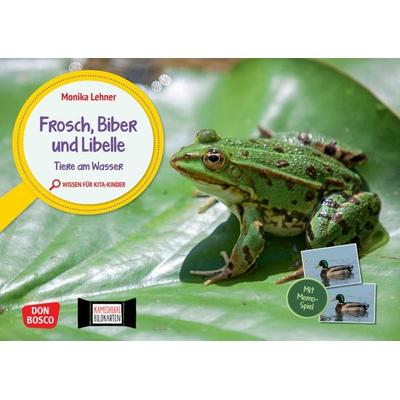
Frosch, Biber und Libelle. Tiere am Wasser. Kamishibai Bildkarten und Memo-Spiel, Sonstige von Monika Lehner, Don BoscoFrosch, Biber Und Libelle. Tiere Am Wasser. Kamishibai Bildkarten Und Memo-spiel, Sonstige Von Monika Lehner, Don Bosco, Seitenanzahl: 1118,00 €*Versand: 0,00 €Sichere Weiterleitung zum Anbieter
-
Wie erstelle ich ein Netzlaufwerk?
Um ein Netzlaufwerk zu erstellen, musst du zunächst sicherstellen, dass du mit dem Netzwerk verbunden bist. Klicke dann mit der rechten Maustaste auf "Dieser PC" und wähle "Netzlaufwerk verbinden". Wähle einen Laufwerksbuchstaben aus und gib den Pfad des Netzwerkordners ein, den du verbinden möchtest. Klicke auf "Fertig stellen" und das Netzlaufwerk wird erstellt. **
-
Wie kann ich ein Netzlaufwerk verbinden?
Um ein Netzlaufwerk zu verbinden, musst du zuerst sicherstellen, dass du mit dem Netzwerk verbunden bist. Öffne dann den Datei-Explorer auf deinem Computer und klicke auf "Dieser PC". Wähle dort die Option "Computer" und dann "Netzlaufwerk verbinden". Gib den Pfad zum Netzlaufwerk ein, den du verbinden möchtest, und folge den Anweisungen, um dich mit deinen Netzwerkzugangsdaten anzumelden. Nachdem du die Verbindung hergestellt hast, kannst du auf das Netzlaufwerk wie auf jeden anderen Ordner auf deinem Computer zugreifen. **
-
Erkennt Adobe Solid State Drive als Netzlaufwerk?
Nein, Adobe erkennt Solid State Drives (SSDs) nicht als Netzlaufwerke. Ein SSD ist eine Art Festplatte, während ein Netzlaufwerk ein Speicherort ist, der über ein Netzwerk zugänglich ist. Adobe kann jedoch auf Dateien zugreifen, die auf einem SSD oder einem Netzlaufwerk gespeichert sind. **
-
Wie kann ich auf das Netzlaufwerk zugreifen?
Um auf ein Netzlaufwerk zuzugreifen, musst du zunächst sicherstellen, dass du mit dem Netzwerk verbunden bist. Öffne dann den Datei-Explorer auf deinem Computer und klicke auf "Dieser PC". Dort solltest du das Netzlaufwerk unter den verfügbaren Laufwerken sehen. Klicke einfach darauf, um darauf zuzugreifen und die Dateien zu durchsuchen. **
* Alle Preise verstehen sich inklusive der gesetzlichen Mehrwertsteuer und ggf. zuzüglich Versandkosten. Die Angebotsinformationen basieren auf den Angaben des jeweiligen Shops und werden über automatisierte Prozesse aktualisiert. Eine Aktualisierung in Echtzeit findet nicht statt, so dass es im Einzelfall zu Abweichungen kommen kann. ** Hinweis: Teile dieses Inhalts wurden von KI erstellt.